.png)
2 - Front-office et transporteurs
Configuration des tarifs d'expédition
Afin de pouvoir utiliser l’application Colissimo Officiel, vous devez dans un premier temps configurer vos tarifs d'expédition depuis vos paramètres Shopify. Pour cela depuis votre Back Office, rendez vous dans Paramètres > Expédition et livraison > Tarifs d’expéditions généraux.
Les zones ci-dessous sont données à titre d’exemple.
Il appartient à chaque marchand d’inclure uniquement les pays pour lesquels il souhaite rendre possible les expéditions.
Pour toute question relative à votre contrat ou bien pour connaitre votre grille tarifaire, nous vous invitons à contacter un commercial Colissimo au 3634.
La première étape consiste a créer les zones d'expédition, pour Colissimo il y en a 6 :
-
Zone France élargie
France, Belgique, Andorre, Monaco
-
Zone Europe AVEC point relais
Autriche, Belgique, Danemark, Estonie, Finlande, Allemagne, Irlande,
Lettonie, Lituanie, Luxembourg, Pays-Bas, Pologne, Portugal, République
tchèque, Slovaquie, Slovénie, Espagne, Suède
-
Zone Europe SANS point relais
Bulgarie, Chypre, Croatie, Grèce, Hongrie, Islande, Irlande, Italie, Malte,
Norvège, Roumanie
-
Zone Outre mer
Guadeloupe, Guyane, Ile de la Réunion, Martinique, Mayotte, Nouvelle
Calédonie, Polynésie Française, Saint Pierre et Miquelon, Terres Australes
Françaises, Wallis et Futuna
-
Zone Suisse
Suisse
-
Zone reste du monde
Sélectionnez tous les pays restants de votre choix
Une fois ces zones créées il va falloir nommer vos tarifs afin que nous puissions identifier vos commandes Colissimo.
Il est impératif que le nom des tarifs contienne le mot : Colissimo.
Ensuite, vous devez ajouter le service que vous souhaitez proposer à vos clients. De cette manière, la commande remontera bien avec le bon mode de livraison.
Voici les expressions à utiliser :
- sans signature
- avec signature ou avec assurance
- International
- point de retrait / point relais / pickup / point retrait / points retraits / points de retraits / points relais / relais colis
Si vous voulez proposer des livraisons en point-relais, n'oubliez pas d’ajouter le bloc d’application point relais dans la page “Remerciements” et “Statut de commande” comme indiqué dans la section ci-après
Si vous avez besoin de traduire le nom des tarifs pour vos expéditions internationales, vous pouvez utiliser les expressions suivantes :
-
Pour la livraison à domicile avec signature :
Anglais : with proof of delivery, with signature
Espagnol : bajo firma
Allemand : mit unterschrift
-
Pour la livraison en point relais :
Anglais : pick-up, pickup
Espagnol : punto de entrega
Allemand : lieferstelle
Intégration des point-relais
1 : Création d’une clé Google Maps API
Pour intégrer une carte de Point Relais dans les pages de paiement ou de remerciement extensibility, il est nécessaire de générer une clé API Google Maps.
Il est important de noter que l'activation de la carte dans le module en utilisant une clé API Google peut entraîner une facture supplémentaire de Google. Le coût de ce montant mensuel (calculé en fonction du nombre de cartes affichées) peut être élevé. Aucun remboursement ne sera effectué en raison des frais mentionnés ci-dessus.
Cliquez ICI pour connaitre les tarifs de Google, en sachant qu’il y a 10 000 chargements de cartes sans frais par mois.
-
Rendez-vous sur le site de Google dédié aux développeurs. Si vous êtes déjà inscrit, vous pouvez passez directement à la prochaine étape.
Autrement, créez un compte : https://console.cloud.google.com/
-
Si vous avez déjà un projet existant, vous pouvez passer directement à l’étape 5. Sinon, vous devez créer un nouveau projet.
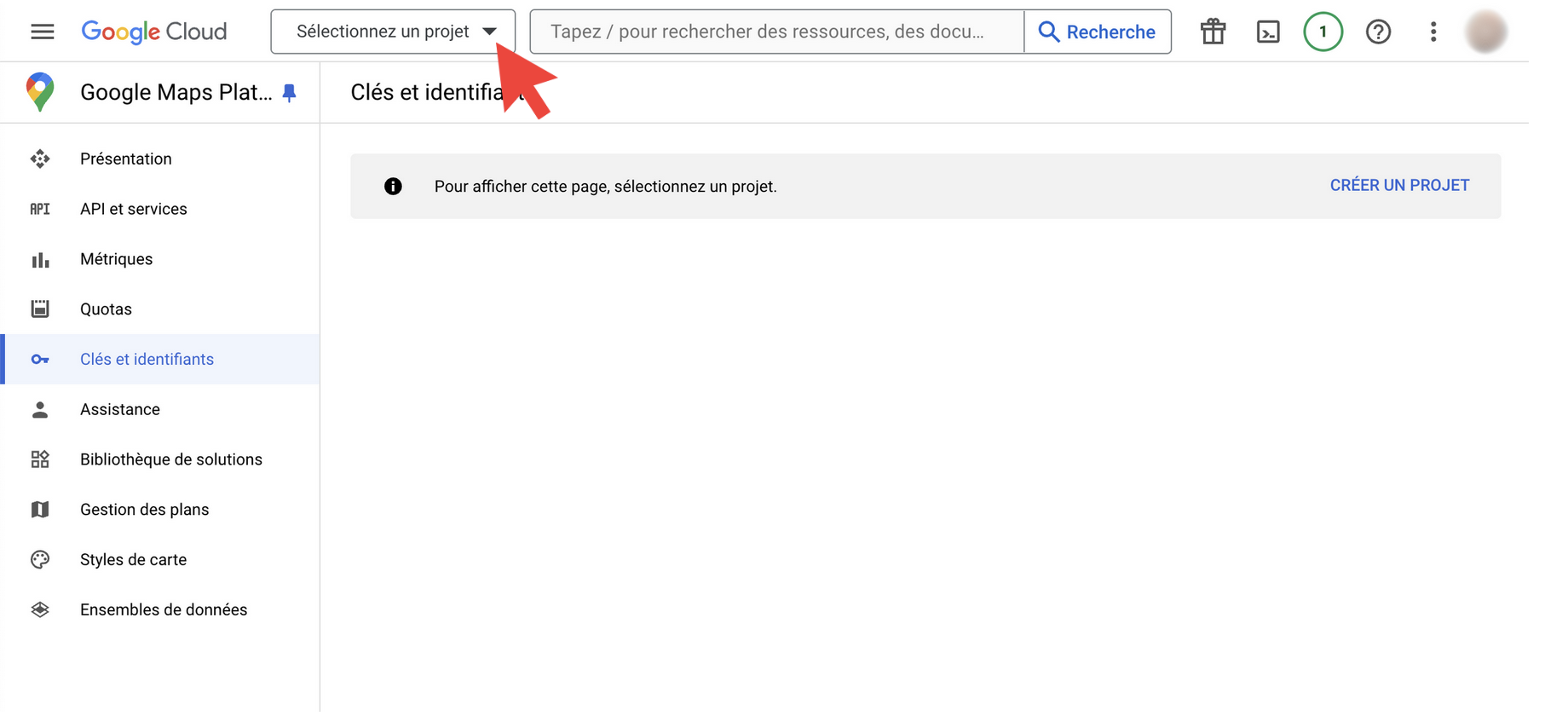
-
Choisissez votre organisation ou cliquez sur “NOUVEAU PROJET”
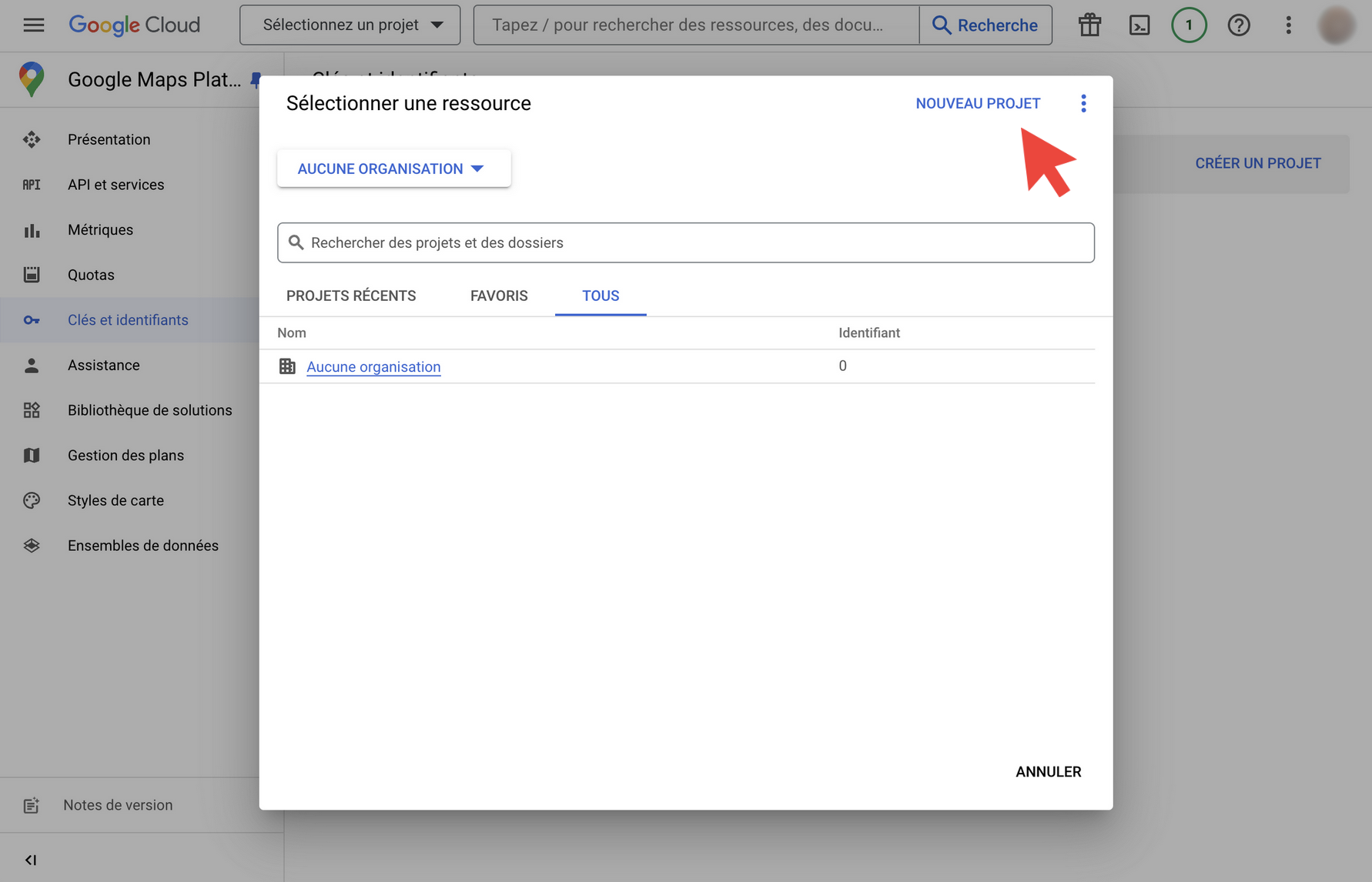
-
Renseignez le nom du projet et sélectionnez l’organisation
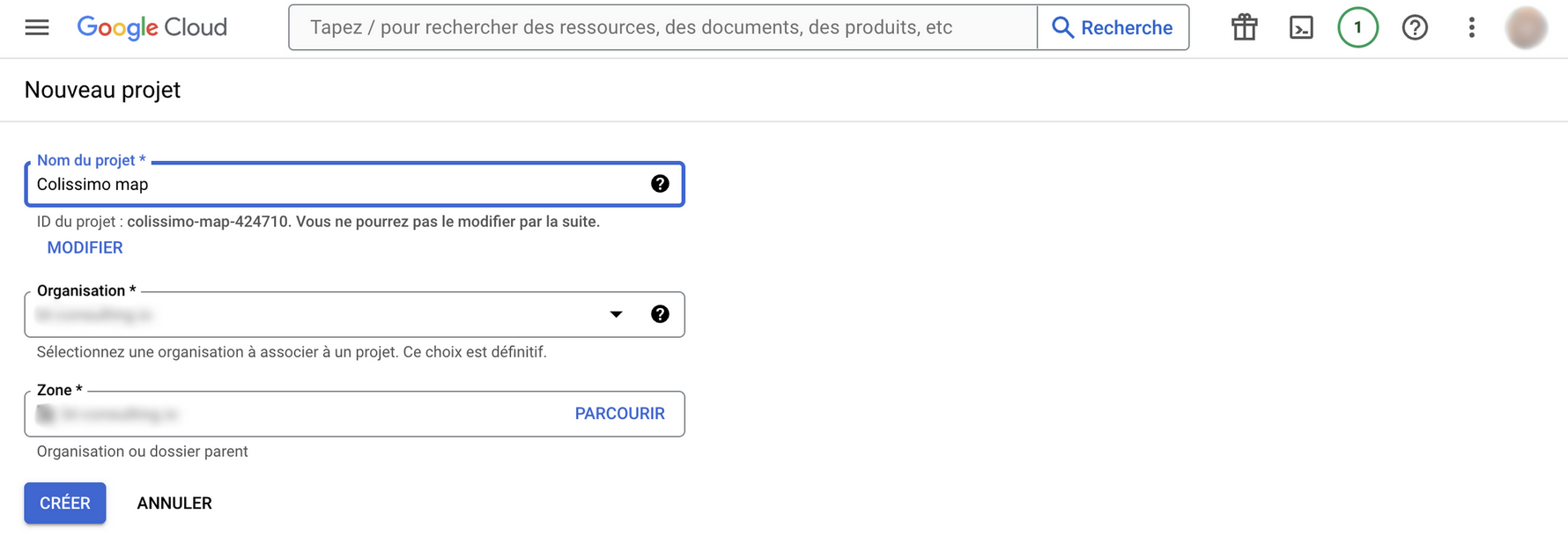
-
Après avoir cliqué sur “CRÉER”, vérifiez que vous êtes bien dans le bon projet en haut à gauche, puis effectuez une recherche de ressource dans la barre en haut de la page en tapant le mot “maps JavaScript API”. Sélectionnez la ligne correspondante.
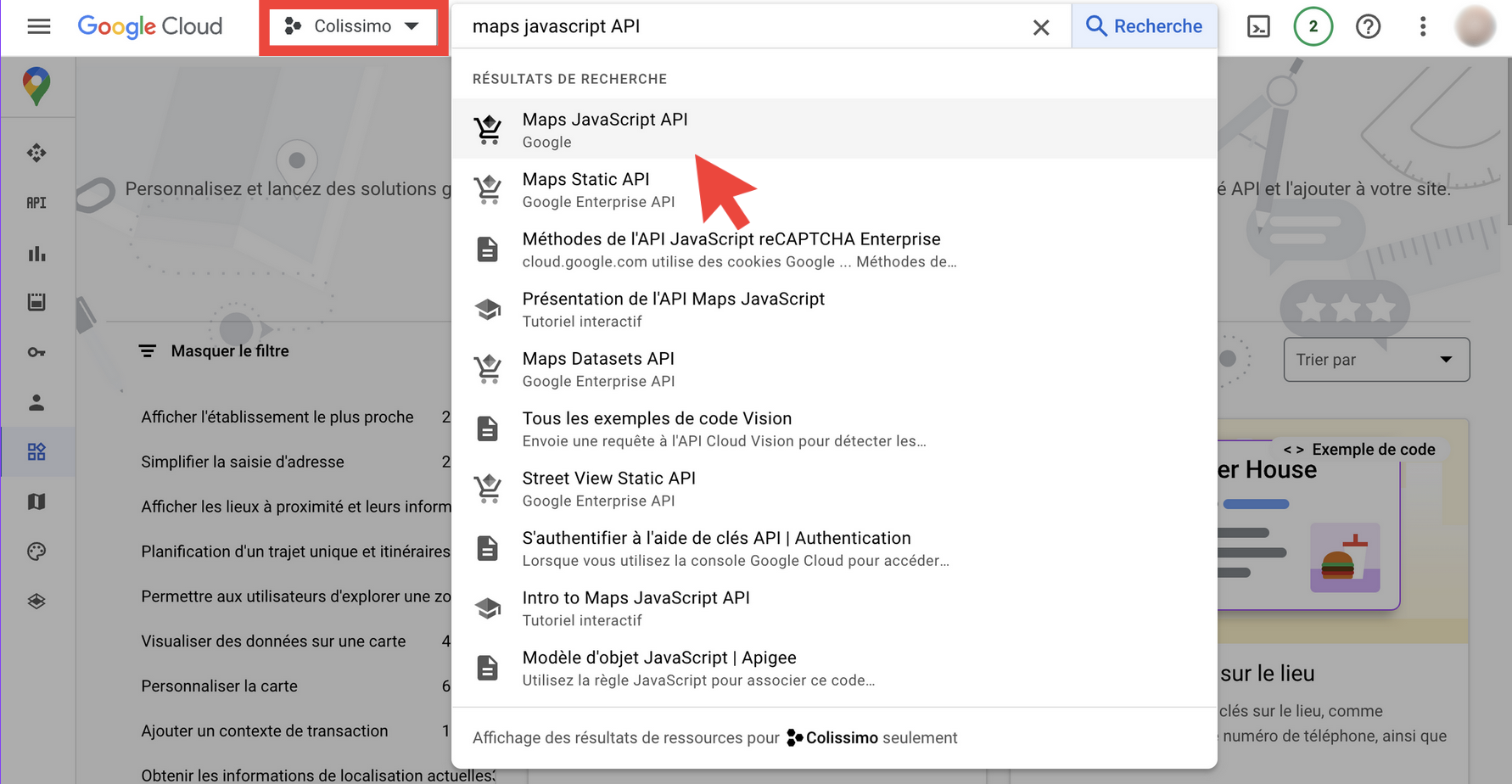
-
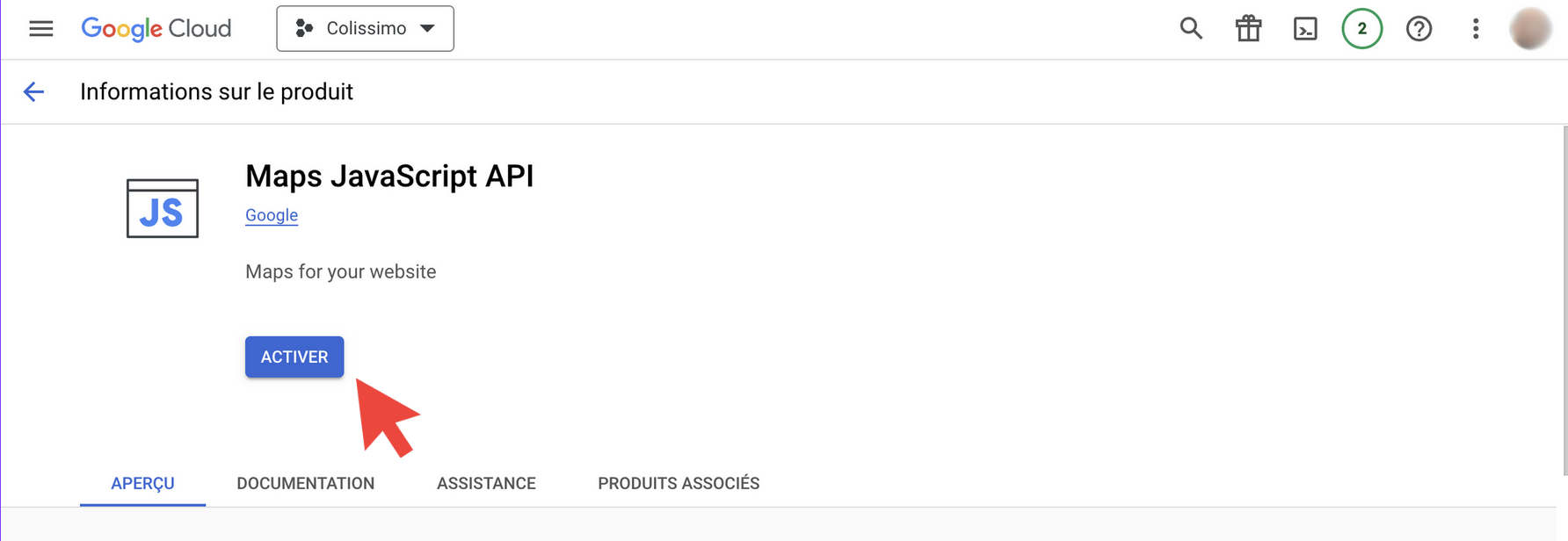
Cliquez sur “ACTIVER”.
-
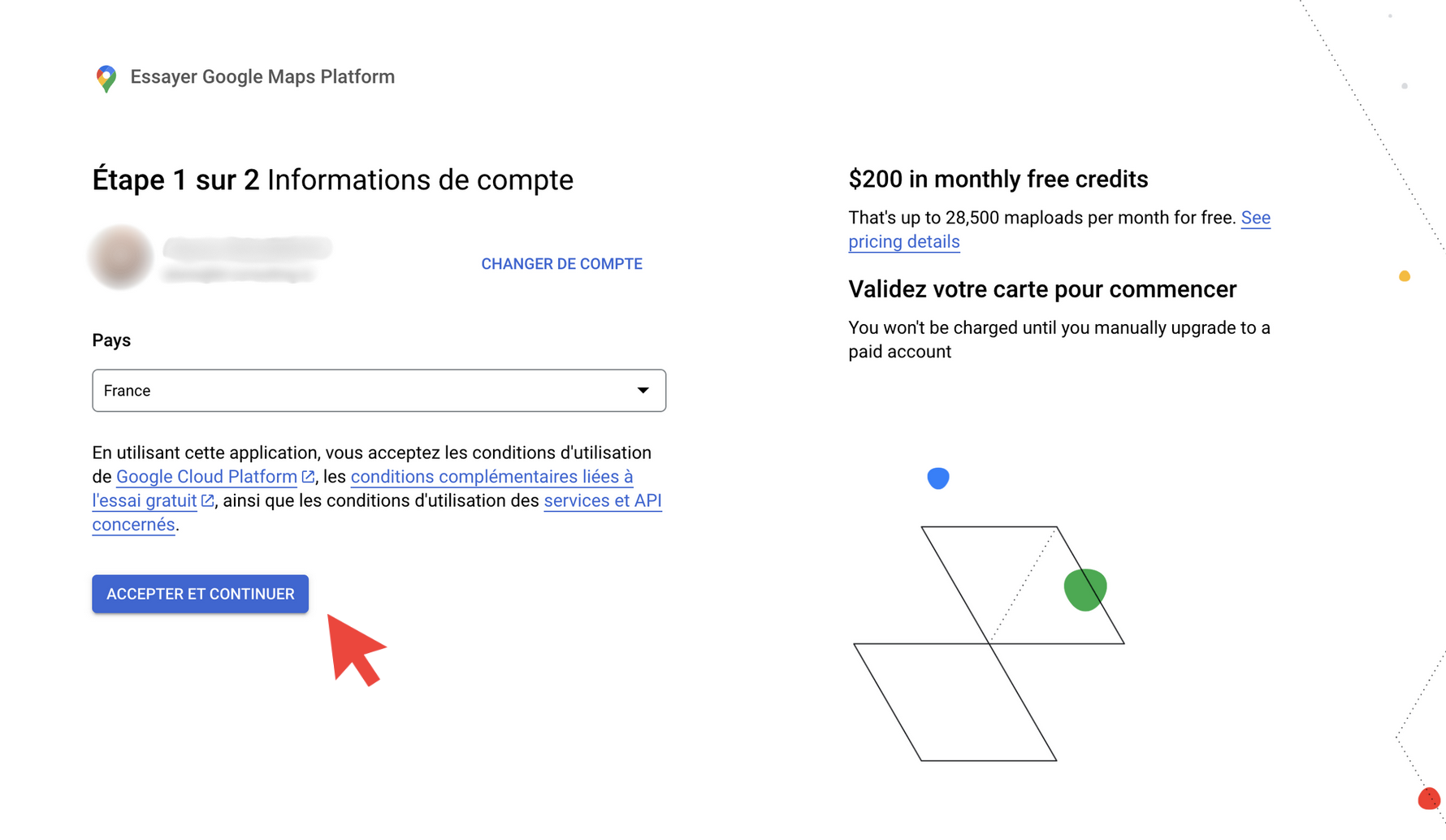
Si vous n’avez pas encore de carte bancaire de présente dans votre compte Google, suivez les deux étapes pour ajouter un moyen de paiement.
-
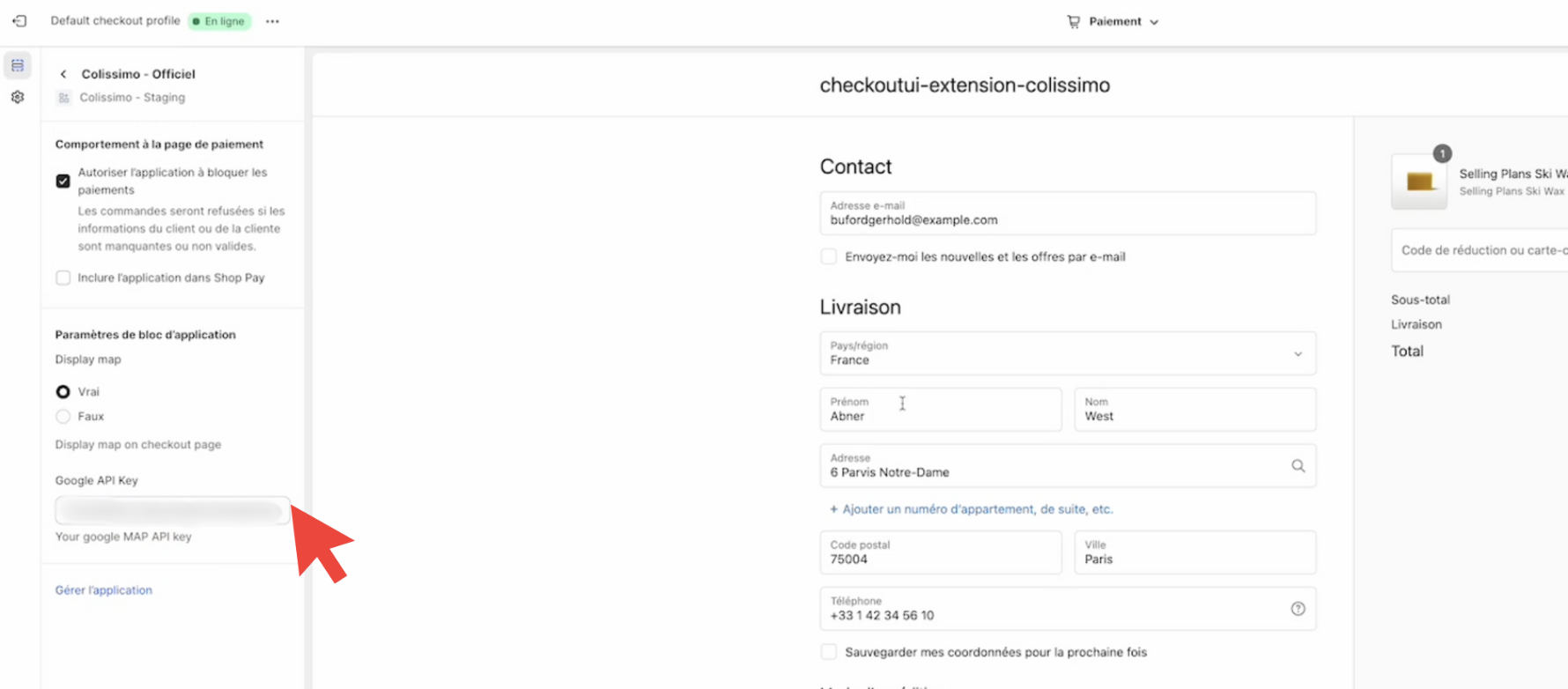
Une fois la configuration terminée, vous aurez accès à votre clé API. C’est celle-ci que vous devez renseigner dans la configuration Shopify
2 : Protéger votre clé API
La protection de votre clé est une étape importante afin d’empêcher quiconque d’en faire usage et donc d’utiliser vos crédits.
-
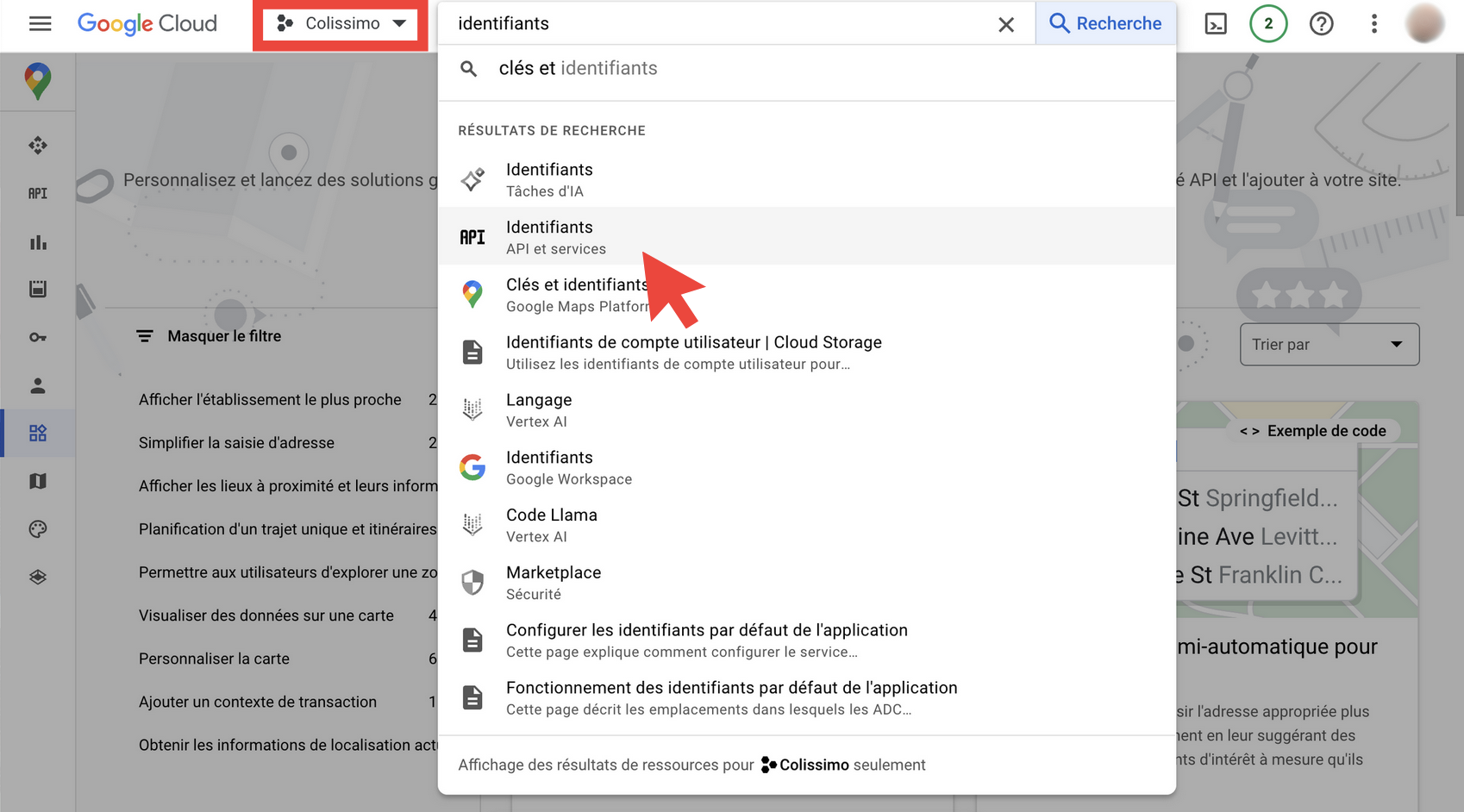
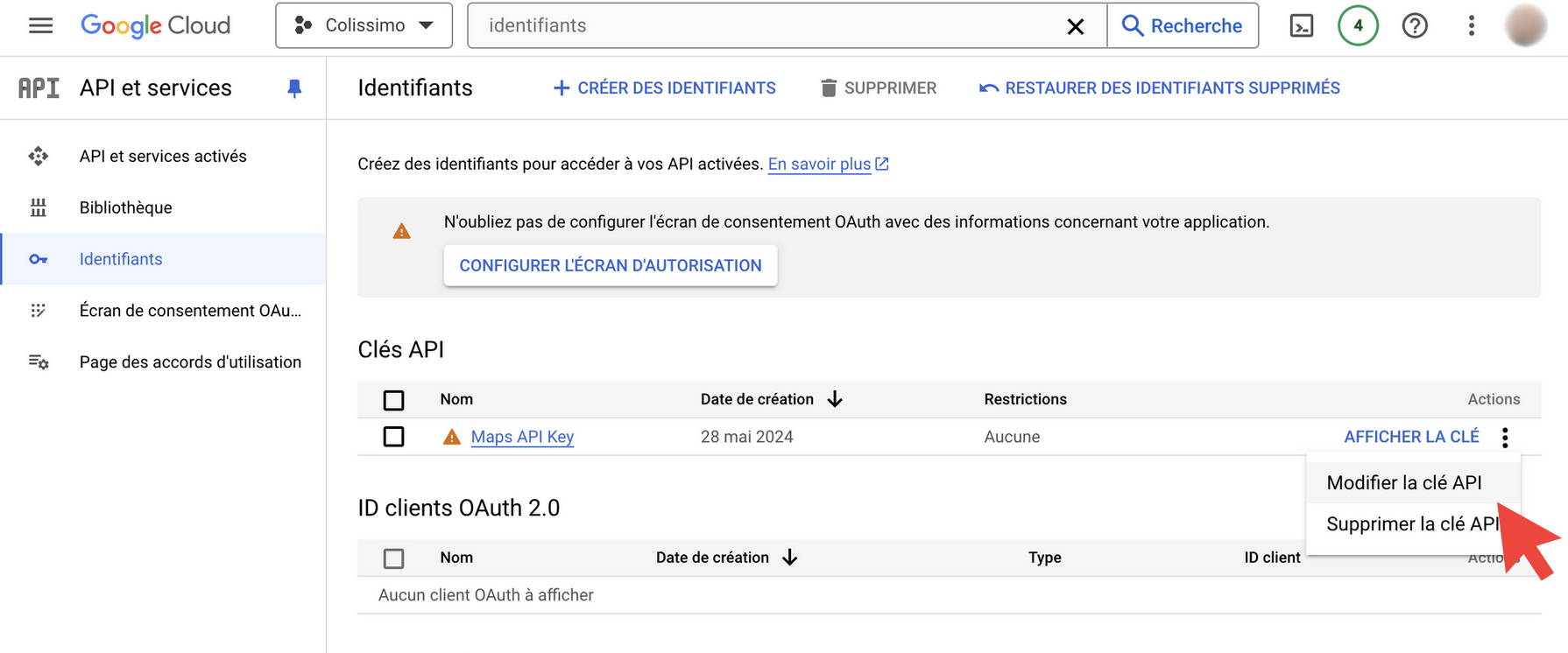
Toujours au sein de votre projet, cherchez la ressource “identifiants” et sélectionnez le menu “Identifiants - API et services”.
-
Cliquez sur les trois petits points au bout de la ligne de votre clé, puis sur “Modifier la clé”.
-
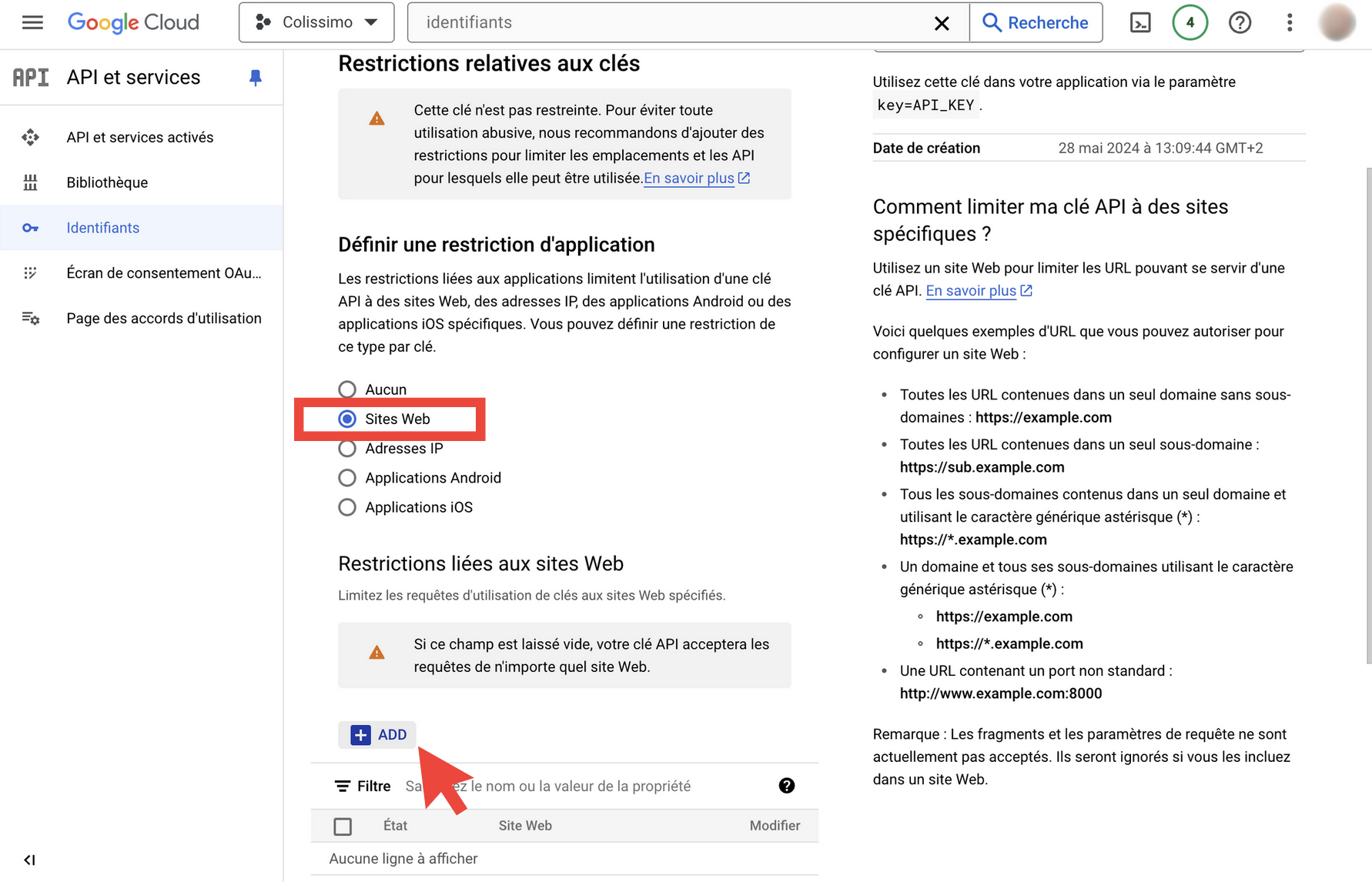
Dans la partie “Définir une restriction d’application”, choisissez “sites web” puis cliquer sur “ADD”.
-
Ajoutez les quatres sites ci-dessous en remplaçant [NOM-DE-DOMAINE] par le domaine de votre site Shopify :
- shop.app
- shopify.com
- *.myshopify.com
- [NOM-DE-DOMAINE].com
Exemple: Si votre site est accessible à l'adresse www.monsite.com, vous devrez entrer monsite.com
*.[NOM-DE-DOMAINE].com
Exemple: Si votre site est accessible à l'adresse www.monsite.com, vous devrez entrer *.monsite.com
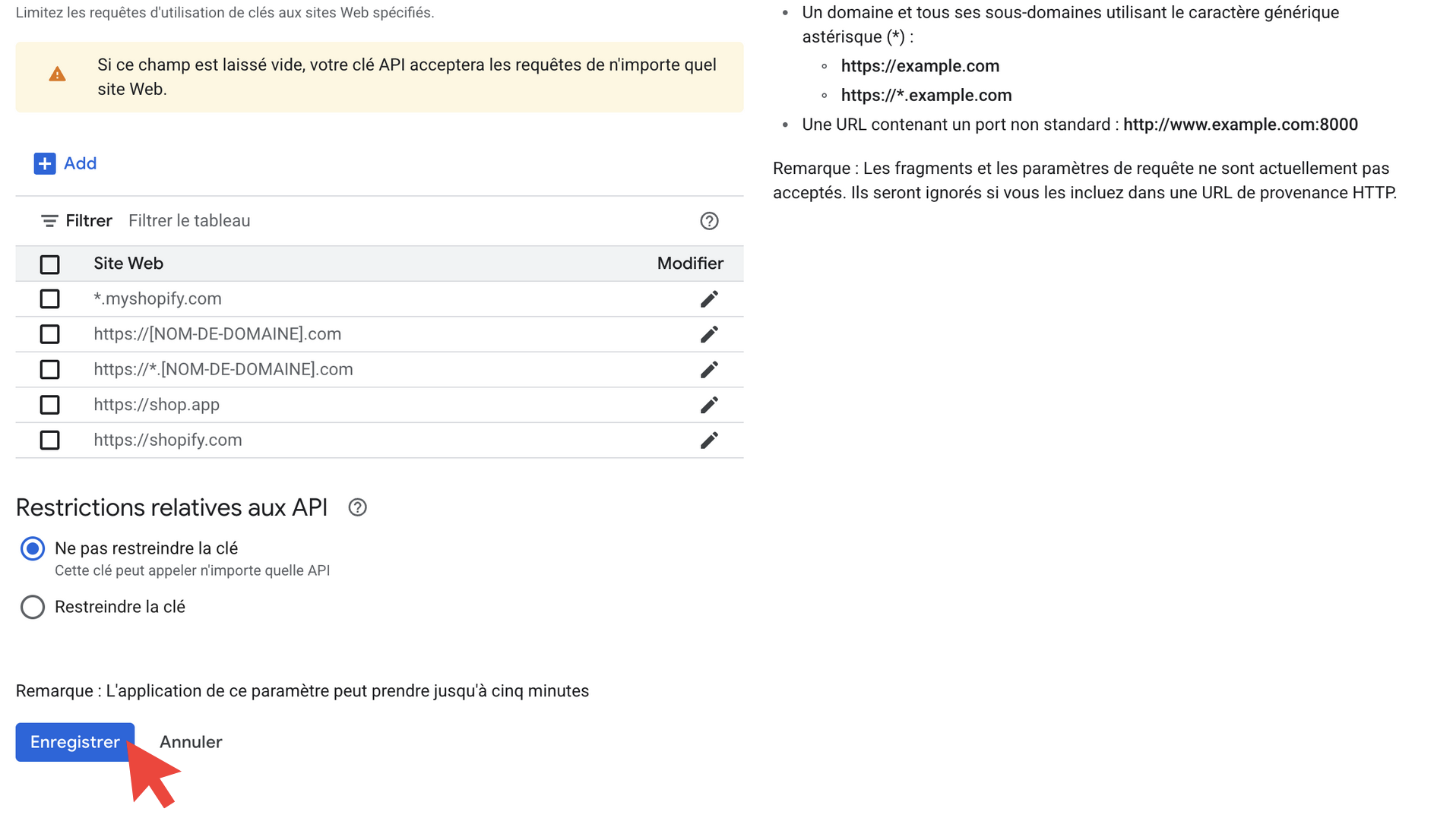
- Cliquez sur “ENREGISTRER” pour terminer la configuration de votre clé
3 : Intégrer l'application dans le checkout UI
Vous avez créé vos tarifs et vous êtes en possession de votre clé API pour Google Maps, nous allons maintenant ajouter la carte pour que vos clients puissent sélectionner un points-relais lors de leur commande.
Un guide vidéo pour cette étape :
Pour cela, il faut ouvrir les paramètres de votre boutique Shopify, se rendre dans la section "Paiement" (1) et cliquer sur le bouton "Personnaliser" (2) en haut de la page.

Vous arriverez sur l'éditeur de thème de la boutique ouvert à la page "Paiement" (3). Il faudra simplement modifier la page dans le sélecteur et choisir "Remerciement" (4). Dans la section "Apps", il sera possible d'intégrer les fonctionnalités de l'app Colissimo vous devrez alors ajouter la fonction "Colissimo - Choix du point relais (page remerciements)" et "Colissimo - Affichage Point relais sélectionné (page statut)" en cliquant sur le bouton + (5).

Il ne vous reste qu'à ajouter la clé API dans le module. Pour cela, sélectionnez l'onglet "Ajoutés" (6) et cliquez sur le module "Colissimo - Choix du point relais (page remerciements)" (7).

L'option "Display Map" (8) vous permet d'afficher une carte avec les point-relais si vous réglez l'option sur "Vrai". Si vous la laissez sur "Faux" vous aurez une simple liste de point-relais à la place.
C'est dans le champs "API Key" (9) qu'il faudra renseigner votre clé API Google maps que vous avez du récupérer à l'étape précédente.

N'oubliez pas de sauvegarder votre thème avant de quitter !
Nous vous recommandons fortement de passer une commande de test en point-relais afin de vous assurer que tout fonctionne correctement !
Gestion du type de points relais
Vous avez la possibilité de n'utiliser que certain type de point-relais ou d'en exclure. Par défaut tous les type de point relais sont acceptés.
Voici la liste des options disponibles :
- Utiliser tous les point relais : Bureaux de poste, relais commerçant pick-up, consigne Pickup, voisin-relais Pickme, etc...
- Utiliser uniquement les bureaux de poste
- Utiliser uniquement les points Pickup
- Utiliser uniquement les relais commerçants pick-up
- Utiliser uniquement les bureaux de poste et les relais commerçants pick-up
- Utiliser tous les points sauf les consignes Pickup
- Utiliser tous les points sauf les voisins-relais Pick-me

Estimation de la date de livraison
La Poste - Colissimo met le web service tunnel de commande à la disposition de ses clients pour pouvoir notamment récupérer et afficher une date de livraison estimée fiable dans leur tunnel de commande.
Pour bénéficier de ce service il faudra contacter votre commercial Colissimo au 3634 afin qu'il active ce service pour votre compte.
Quand ce service sera activé vous pourrez alors cocher la case qui active cette option.

Comme pour les point-relais il faudra ajouter la fonction dans les pages du tunnel de vente pour qu'elle remonte à vos clients. Pour cela, il faut ouvrir les paramètres de votre boutique Shopify, se rendre dans la section "Paiement" (1) et cliquer sur le bouton "Personnaliser" (2) en haut de la page.
Vous arriverez sur l'éditeur de thème de la boutique ouvert à la page "Paiement" (3). Il faudra simplement modifier la page dans le sélecteur et choisir "Remerciement" (4). Dans la section "Apps", il sera possible d'intégrer les fonctionnalités de l'app Colissimo vous devrez alors ajouter la fonction "Colissimo - Estimation de la date de livraison (page remerciements)" en cliquant sur le bouton + (5).

Vous pouvez sauvegarder et quitter dès maintenant si vous le désirez.
Vous aurez également la possibilité d'ajouter un petit texte devant l'estimation de livraison. Pour cela, sélectionnez l'onglet "Ajoutés" (6) et cliquez sur le module "Colissimo - Choix du point relais (page remerciements)" (7).

Pour ce bloc d'estimation, vous pouvez ajouter un titre qui sera mis en avant (8) et un petit paragraphe (9) qui sera affiché juste avant l'estimation du délai de livraison.

Une question ? un problème ? Toute l’équipe du Studio reste à votre disposition pour vous accompagner, n’hésitez pas à nous contacter !