.png)
Mise à jour du kit d'impression thermique
Le Studio de Tom intègre désormais un nouveau kit d'impression thermique, développé conjointement avec notre nouveau partenaire technologique Qz Tray, expert des solutions d'impressions !
Ce kit vous offre bien des avantages :
- 😎 Compatible avec toutes les imprimantes thermique du marché et tous les navigateurs
- 👌 S'adapte automatiquement à la version de votre système d'exploitation
- 🤝 Imprimer directement vos étiquettes dès la génération sans clic supplémentaire
- 🔎 Optimisation des processus d'impression en masse
- 📥 Prise en charge de tous les formats d'impression (DPL, ZPL, PDF)
Si vous êtes sous Mac OS nous vous invitons à regarder ce tuto vidéo >
Si vous êtes sous Windows nous vous invitons à regarder ce tuto vidéo >
Voici un pas à pas pour une intégration rapide en 5 étapes :
1. Installation de votre imprimante
Pour les Zebra ou Datamax
- Accédez aux “Réglages Système”.
- Sélectionnez “Imprimantes et Scanners”.
- Cliquez sur “Ajouter une imprimante”.
- Choisissez votre imprimante (Zébra ou Data Max) et renommez-la en “Colissimo”.
- Sélectionnez le logiciel approprié (Zébra > ZPL, Datamax > DPL.) et ajoutez l’imprimante.
Pour les Munbyn, Phomemo, Vevor, Brother, Dymo...
- Connectez l’imprimante à votre ordinateur.
- Installer le driver fournit avec votre imprimante
- Renommez l’imprimante dans les paramètres en “Colissimo”.
2. Configuration du format dans le back office
- Accédez à la configuration back office de l’application.
- Déterminez le format d’étiquettes à générer (PDF 10x15 pour les Munbyn, Vevor, Phomemo... ZPL pour Zébra, DPL pour Datamax).
- Cochez l’option pour imprimer l’étiquette automatiquement après sa génération.
3. Téléchargement du kit d’impression thermique
- Ouvrez l’application Colissimo et allez dans “Configuration Back Office”.
- À la question "Utilisez-vous une imprimante thermique ?" cochez "Oui"
- Téléchargez le kit d’impression thermique.

- Dans le cas d'une connexion via USB, choisissez le protocole correspondant à votre imprimante

4. Installation du kit d’impression thermique
- Lancez l’installation du kit d’impression thermique.

- Accordez les autorisations nécessaires.

5. Finalisation de l'intégration du kit
- Rendez-vous sur la vue commande de votre application.
- Validez la fenêtre Qz Tray qui s'affiche en cochant la case "Remember this decision" et en cliquant ensuite sur "Allow"
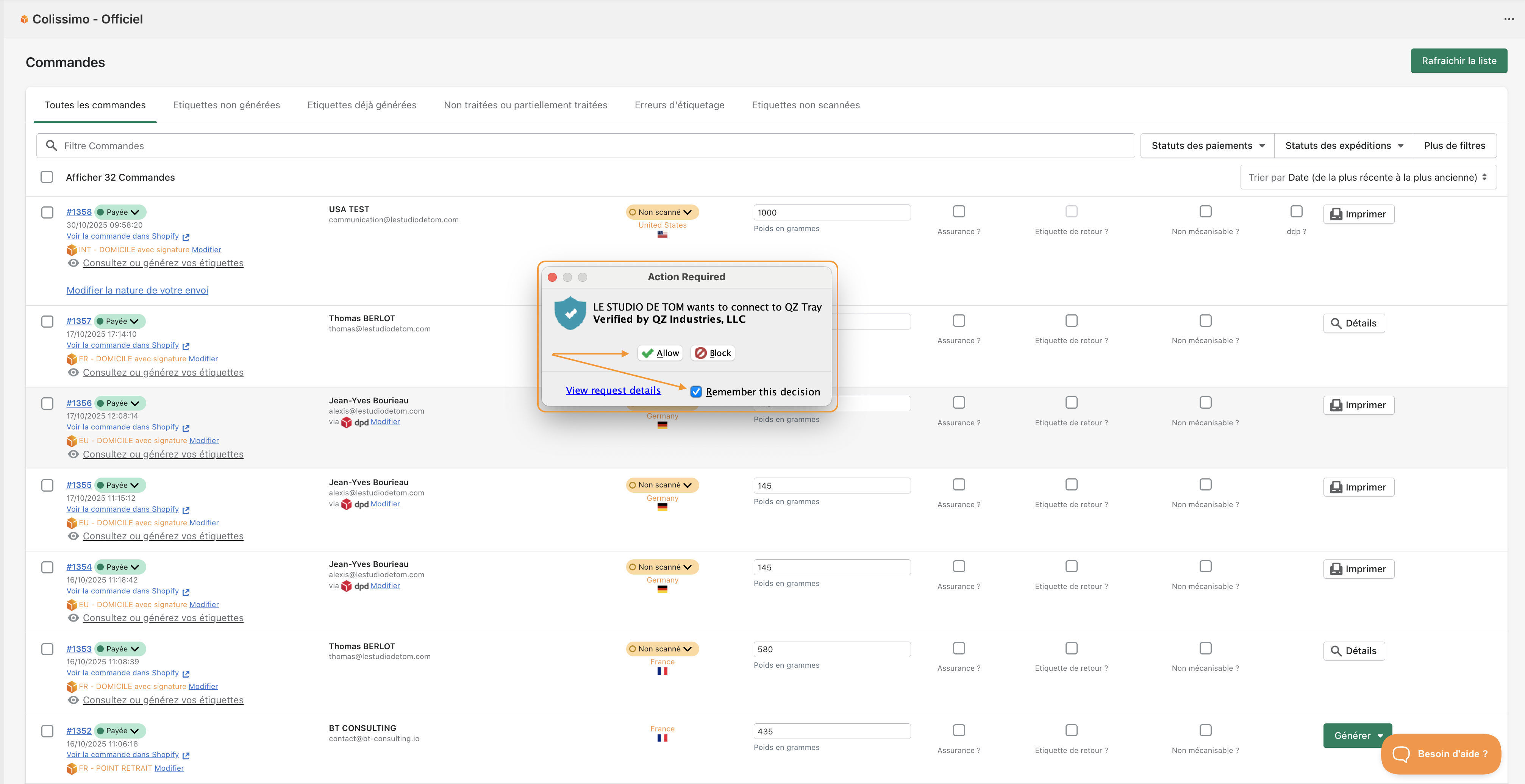
Vous êtes désormais prêt à imprimer vos étiquettes avec votre nouveau kit !